
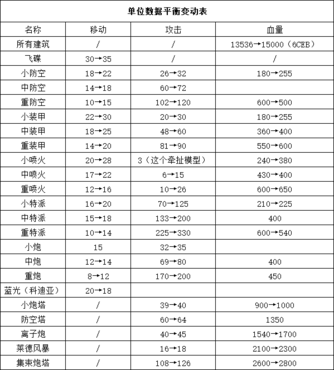
"蓝色警戒"(Command & Conquer: Red Alert 2 的中文版)作为一款经典的老游戏,在较新的 Windows 系统(如 Win10/Win11)上运行时,"无法初始化" 是一个常见问题,这通常意味着游戏在启动过程中无法完成必要的设置或加载核心组件。
🧩 1. 检查安装文件完整性
- 重新下载安装包: 确保你使用的安装包是完整且未损坏的,从可靠的来源(如 Steam、GOG、或者知名的老游戏下载站)重新下载。
- 检查安装目录: 安装完成后,检查游戏安装目录(通常是
X:\Program Files (x86)\蓝色警戒\或类似路径)下是否存在必要的核心文件,如ra2.exe(主程序)、ra2md.exe(联机启动器)等,如果关键文件缺失,重新安装。 - 运行安装程序时关闭杀毒/防火墙: 有时杀毒软件会误判安装程序或阻止其修改系统文件,导致安装不完整,尝试暂时关闭杀毒软件和防火墙后再运行安装程序。
⚙ 2. 使用兼容模式运行
这是解决老游戏在新系统上运行问题的最常用且最有效的方法之一。
- 找到主程序: 右键点击游戏主程序(通常是
ra2.exe或ra2md.exe)。 - 属性: 选择 "属性"。
- 兼容性选项卡: 切换到 "兼容性" 选项卡。
- 勾选 "以兼容模式运行这个程序": 从下拉菜单中选择一个较旧的 Windows 版本,强烈推荐尝试 Windows XP (Service Pack 3) 或 Windows 7,Win7 通常兼容性更好。
- 勾选 "以管理员身份运行此程序": 这一步也非常重要,老游戏可能需要管理员权限来访问某些系统资源或写入文件。
- 应用 -> 确定: 保存设置后,尝试运行游戏。
🧰 3. 安装必要的运行库
老游戏依赖特定的运行库,即使系统提示已安装,也可能版本不匹配或损坏。
- DirectX: 游戏安装包通常自带 DirectX 运行时,运行
dxsetup.exe(在安装目录或 Support 文件夹里)进行修复或安装,也可以从微软官网下载最新的 DirectX End-User Runtime Web Installer(它会自动检测并安装需要的组件)。 - Visual C++ Redistributable: 蓝色警戒需要 Visual C++ 2005/2008/2010 等运行库,去微软官网下载对应版本的安装包进行安装(即使系统提示已安装,重新安装也无妨)。
常见版本:VC++ 2005 (x86/x64), VC++ 2008 (x86/x64), VC++ 2010 (x86/x64), VC++ 2013 (x86/x64),建议都安装一遍。
- .NET Framework: 虽然蓝色警戒本身可能不直接依赖 .NET,但某些启动器或补丁可能需要,确保安装了 .NET Framework 3.5(包含在 Win7/Win8/Win10/Win11 中,但可能需要手动启用)或更高版本。
🖥 4. 检查显卡驱动和设置
- 更新显卡驱动: 确保你的显卡驱动是最新的,过旧的驱动可能导致兼容性问题,从 NVIDIA、AMD 或 Intel 官网下载并安装对应型号的最新驱动。
- 尝试不同的显卡驱动版本: 如果最新驱动不行,可以尝试回滚到较旧的驱动版本(Win10/Win11 发布初期或游戏流行的那个年代的驱动版本),有时新驱动对老游戏的优化反而不好。
- 调整显卡控制面板设置:
- 打开显卡控制面板(NVIDIA 控制面板、AMD Radeon Software、Intel 显卡控制中心)。
- 找到程序设置,添加
ra2.exe或ra2md.exe。 - 尝试关闭或调整一些可能干扰老游戏的图形设置,如:
- 关闭抗锯齿(AA)
- 关闭各向异性过滤(AF)
- 将纹理质量调低
- 将最大预渲染帧数调低(如 1)
- 启用兼容性模式(如果控制面板有此选项)
- 尝试集成显卡: 如果你有独立显卡,尝试暂时将显示器线缆连接到主板接口,使用集成显卡运行游戏(如果主板支持),这可以排除独立显卡驱动或硬件兼容性问题。
🛡 5. 关闭后台程序和系统保护
- 关闭杀毒软件和防火墙: 彻底退出或禁用所有杀毒软件、防火墙(包括 Windows Defender 防火墙),然后尝试运行游戏,确保游戏安装目录和程序被添加到杀毒软件的信任列表中。
- 关闭不必要的后台程序: 按下
Ctrl + Shift + Esc打开任务管理器,结束掉所有非必要的后台进程,特别是那些可能占用大量资源或与图形/音频相关的程序(如 Discord、Steam Overlay、其他游戏等)。 - 禁用 Windows 全局筛选器: 在某些 Win10/Win11 系统上,Windows 全局筛选器(如
rtkvum64.sys或类似)可能与老游戏的音频驱动冲突,尝试在设备管理器中暂时禁用这些筛选器(需要管理员权限),搜索相关教程。
🔄 6. 尝试不同的启动方式
- 运行启动器: 不要直接运行
ra2.exe,尝试运行ra2md.exe(联机启动器)或游戏安装目录里可能存在的其他启动器(如launcher.exe),启动器可能包含额外的初始化步骤。 - 使用虚拟机: 如果以上方法都无效,最彻底的解决方案是使用虚拟机(如 VirtualBox, VMware Player)安装一个较旧的 Windows 系统(如 Windows XP 或 Windows 7),然后在虚拟机中安装和运行蓝色警戒,这能最大程度保证兼容性,但需要一定的虚拟机操作经验和系统资源。
🧩 7. 查找特定补丁或修改版
- 搜索社区解决方案: 在百度贴吧、知乎、3DMGAME、游民星空等中文游戏论坛,搜索 "蓝色警戒 无法初始化" 或 "蓝色警戒 Win10/Win11 问题",很多玩家遇到并解决了类似问题,可能会找到针对
转载请说明出处
蓝警之家 » 蓝色警戒无法初始化怎么办,以下是详细的排查和解决步骤,请按顺序尝试
蓝警之家 » 蓝色警戒无法初始化怎么办,以下是详细的排查和解决步骤,请按顺序尝试

